

Instalar  DuckDice App
Cómo Instalar
Frequently asked questions
¿Qué navegadores puedo usar para instalar la aplicación?
Puedes instalarlo usando Chrome (Windows, Mac, Android), Safari (iOS), o Samsung Internet (Android).
¿Cómo lo instalo en Android con Chrome?
Simplemente abre DuckDice, toca los tres puntos en la esquina, elige Agregar a la pantalla de inicio, y presiona Agregar — ¡listo!
¿Cómo lo instalo en Android con Samsung Internet?
Toca el menú de las tres líneas, selecciona Agregar página a la pantalla de inicio, y confirma. Eso es todo.
¿Puedo instalarlo en iOS con Chrome?
Toca el ícono de compartir en la parte inferior de la aplicación del navegador y navega hasta Agregar página a la pantalla de inicio, y confirma.
¿Cómo lo instalo en iOS con Safari?
Abre DuckDice en Safari, toca el ícono de Compartir, selecciona Agregar a la pantalla de inicio, y confirma.
¿Cómo lo instalo en Windows con Chrome?
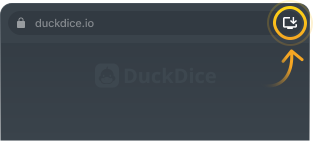
Busca el pequeño ícono de instalación (una computadora con una flecha) en la barra de direcciones. Haz clic en él, confirma, y estás listo.
¿Cómo lo instalo en Mac con Chrome?
Igual que en Windows — abre DuckDice, haz clic en el ícono de instalación en la barra de direcciones, y confirma.
¿Puedo instalarlo en Mac con Safari?
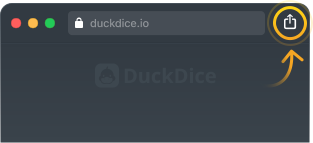
Abre DuckDice en Safari, toca el ícono de Compartir, selecciona Agregar al Dock, y confirma.